

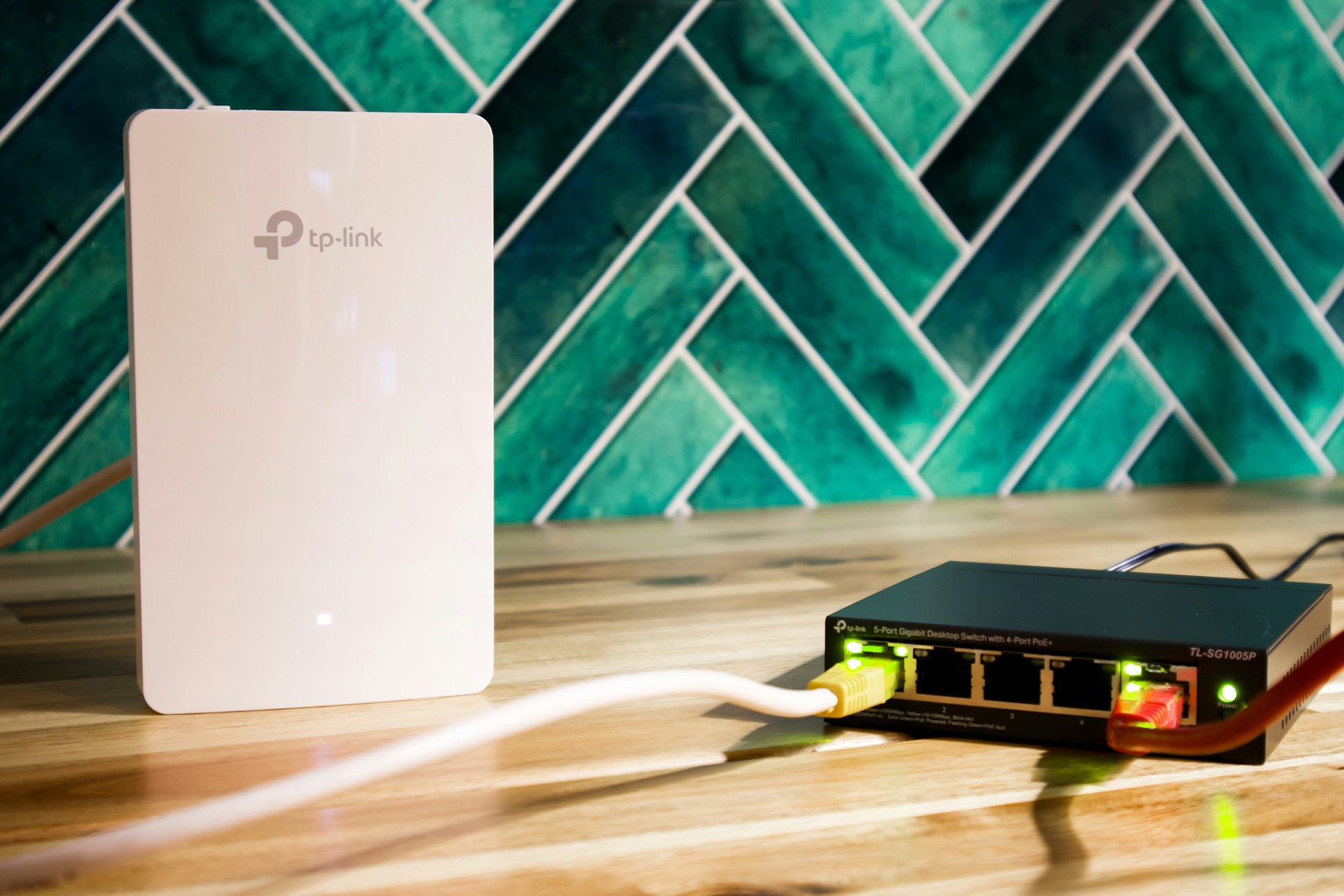

Si vous utilisez un TP‑Link au Maroc, vous avez peut-être remarqué que votre routeur redémarre lorsqu’il est configuré en point d’accès. Ce comportement, bien que frustrant, n’est pas rare et peut être causé par plusieurs facteurs, allant de problèmes d’alimentation à des conflits réseau ou des bugs logiciels. Comprendre pourquoi votre routeur TP‑Link redémarre est essentiel pour assurer une connexion stable et sécurisée, que ce soit pour votre domicile ou votre petite entreprise. Dans cet article, nous allons explorer les causes fréquentes de redémarrage et vous proposer des solutions pratiques, étape par étape, pour configurer correctement votre TP‑Link en mode point d’accès.
Causes possibles du redémarrage de votre routeur TP‑Link en point d’accès
Un redémarrage fréquent lors de la mise en mode point d’accès peut avoir plusieurs origines. Identifier correctement la cause vous permettra d’appliquer la solution la plus efficace.
Problèmes liés à l’alimentation électrique
Tension instable
Les routeurs TP‑Link sont sensibles aux variations de tension. Une alimentation électrique instable peut provoquer un redémarrage automatique pour protéger le matériel. Vérifiez que la prise utilisée est fiable et que le routeur reçoit la tension correcte.
Charge insuffisante
Si le routeur alimente plusieurs périphériques via ses ports USB ou si l’alimentation fournie n’est pas adaptée au modèle, le routeur TP‑Link redémarre pour éviter des dommages internes. Utilisez toujours l’adaptateur fourni par TP‑Link et évitez les multiprises surchargées.
Firmware ou logiciel du routeur
Firmware obsolète
Un firmware ancien peut contenir des bugs ou incompatibilités avec certaines configurations, notamment le mode point d’accès. Vérifier et mettre à jour le firmware peut résoudre de nombreux problèmes de stabilité.
Bugs connus avec certains modèles TP‑Link
Certains modèles de TP‑Link rencontrent des problèmes spécifiques lorsqu’ils sont mis en point d’accès. Ces bugs sont souvent documentés dans le support officiel TP‑Link et peuvent nécessiter une mise à jour logicielle.
Conflits réseau ou configuration IP
IP en double
Si votre routeur TP‑Link partage la même adresse IP qu’un autre appareil du réseau, il peut redémarrer pour éviter les conflits. Assurez-vous que chaque appareil a une adresse unique.
DHCP mal configuré
En mode point d’accès, le DHCP doit souvent être désactivé pour laisser le routeur principal gérer l’attribution des adresses. Une mauvaise configuration peut entraîner des redémarrages répétés.
Problèmes matériels
Surchauffe
Une utilisation prolongée ou un environnement chaud peut provoquer une surchauffe. Les routeurs TP‑Link sont conçus pour redémarrer automatiquement en cas de température excessive.
Défauts internes
Dans de rares cas, un composant interne défectueux peut être à l’origine du problème. Si le routeur continue de redémarrer malgré toutes les vérifications, un diagnostic matériel est nécessaire.
Comment configurer correctement votre TP‑Link en point d’accès
Pour éviter le problème TP‑Link redémarrage, il est essentiel de suivre une méthode précise lors de la configuration du routeur en point d’accès.
Préparer le routeur et le réseau
- Vérifier câbles et alimentation : Assurez-vous que le câble Ethernet est fonctionnel et que l’adaptateur est celui fourni par TP‑Link.
- Identifier l’adresse IP principale du réseau : Notez l’adresse IP du routeur principal pour éviter les conflits lors de la configuration.
Mettre à jour le firmware TP‑Link
- Accédez à l’interface d’administration via votre navigateur (souvent 192.168.0.1 ou 192.168.1.1).
- Consultez la section Firmware ou Mise à jour.
- Téléchargez la dernière version depuis le site officiel TP‑Link et suivez les instructions pour la mise à jour.
Configurer le mode point d’accès étape par étape
- Accédez à l’interface du routeur TP‑Link.
- Activez Mode point d’accès ou Access Point dans les paramètres réseau.
- Désactivez le DHCP si votre routeur principal gère déjà les adresses IP.
- Configurez SSID et mot de passe Wi-Fi identiques ou différents selon vos besoins.
- Sélectionnez le canal Wi-Fi pour éviter les interférences avec le routeur principal.
Tester et stabiliser le routeur
- Redémarrez le TP‑Link après configuration pour vérifier qu’il reste stable.
- Surveillez la température du routeur, surtout dans les environnements chauds.
- Vérifiez la connectivité Wi-Fi depuis plusieurs appareils pour s’assurer que le point d’accès fonctionne correctement.
Astuces et bonnes pratiques
- Utiliser un onduleur ou une alimentation stable pour éviter les coupures ou les variations de tension.
- Éviter la surcharge réseau en limitant le nombre d’appareils connectés simultanément si le routeur est ancien ou compact.
- Documenter vos paramètres avant toute modification pour revenir en arrière si nécessaire.
- Contacter le support TP‑Link si le problème persiste malgré toutes les étapes précédentes.
Conclusion
Le problème “Pourquoi mon routeur TP‑Link redémarre quand je le configure en point d’accès ?” est généralement lié à quatre causes principales : alimentation instable, firmware obsolète, conflits réseau ou problèmes matériels. En suivant une méthode rigoureuse de préparation, de mise à jour et de configuration, il est possible de stabiliser un TP‑Link en mode point d’accès et de profiter d’un réseau fiable et performant. Une configuration correcte, associée à de bonnes pratiques, garantit que votre routeur TP‑Link ne redémarrera plus inutilement, offrant ainsi une expérience réseau fluide et sécurisée.