

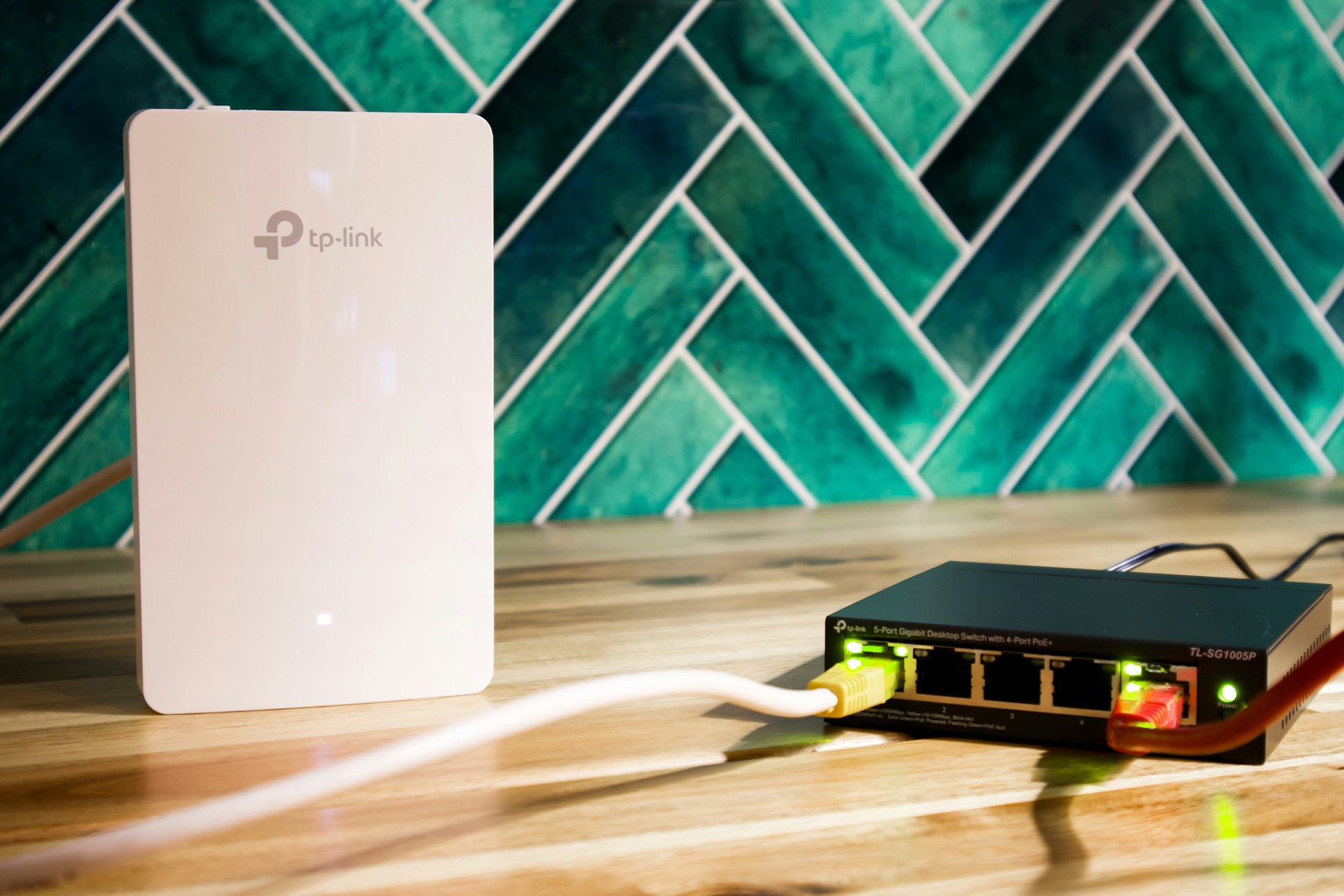

Si vous disposez d’un ancien routeur TP-Link au Maroc chez vous, bonne nouvelle : vous pouvez facilement lui donner une seconde vie. Dans cet article, nous allons voir comment transformer un routeur TP-Link en point d’accès ou routeur secondaire pour améliorer la couverture Wi-Fi de votre maison, sans frais supplémentaires. Que vous soyez au Maroc ou ailleurs, cette méthode vous permettra d’étendre votre réseau, d’éviter les zones mortes et d’optimiser votre connexion fibre.
Qu’est-ce qu’un routeur TP-Link et pourquoi le transformer en point d’accès ?
Un routeur TP-Link est un appareil qui distribue la connexion Internet dans votre logement, via Wi-Fi ou câble Ethernet. La plupart des foyers utilisent un seul routeur, souvent fourni par leur opérateur (Maroc Telecom, Inwi, Orange…). Cependant, ces routeurs n’offrent pas toujours une couverture suffisante dans les grandes maisons ou les appartements à plusieurs étages. C’est là qu’intervient la solution : transformer un routeur TP-Link en point d’accès ou routeur secondaire.
Cette configuration permet à votre ancien routeur TP-Link de servir de relais pour le Wi-Fi, en se connectant directement au routeur principal via un câble Ethernet. Cela crée un réseau domestique unifié et plus stable, idéal pour les foyers marocains équipés de fibre optique.
Étapes détaillées : comment transformer un routeur TP-Link en point d’accès ou routeur secondaire
Voici le guide complet pour configurer votre appareil TP-Link en mode AP ou en routeur secondaire. Suivez chaque étape attentivement.
1. Préparation du matériel
Branchez votre routeur TP-Link à une prise électrique. Munissez-vous d’un câble Ethernet RJ45 pour relier le routeur principal (celui du fournisseur Internet) à votre routeur TP-Link. Il est préférable d’utiliser un câble de bonne qualité pour éviter les pertes de signal.
2. Connexion au routeur TP-Link
Connectez votre ordinateur ou smartphone au Wi-Fi de votre routeur TP-Link, ou utilisez un câble Ethernet pour une connexion directe. Ouvrez votre navigateur et tapez l’adresse IP par défaut : souvent 192.168.0.1 ou 192.168.1.1. Identifiez-vous avec le nom d’utilisateur et le mot de passe (admin/admin par défaut).
3. Changer l’adresse IP du routeur
Pour éviter un conflit d’adresses, changez l’IP du routeur TP-Link. Si votre routeur principal est en 192.168.1.1, donnez à votre TP-Link l’adresse 192.168.1.2. Sauvegardez et redémarrez le routeur.
4. Désactiver le serveur DHCP
Dans le menu “Réseau local” ou “LAN Settings”, désactivez le DHCP Server. Cela évite que le routeur TP-Link attribue des adresses IP, une tâche déjà gérée par le routeur principal. Cette étape est essentielle pour que le mode point d’accès fonctionne correctement.
5. Relier les deux routeurs
Reliez le routeur principal et votre TP-Link via le câble Ethernet, en connectant un port LAN à un autre port LAN (et non au port WAN). Cette configuration assure une connexion stable et rapide.
6. Configurer le Wi-Fi
Allez dans les paramètres sans fil et configurez votre SSID (nom du réseau Wi-Fi). Vous pouvez garder le même nom et mot de passe que votre réseau principal pour créer une continuité parfaite dans toute la maison. Sinon, choisissez un nom différent pour distinguer les deux réseaux.
7. Tester la connexion
Connectez un appareil au Wi-Fi du routeur TP-Link et testez la vitesse. Si Internet fonctionne correctement et que vous avez une meilleure couverture, félicitations : vous avez réussi à transformer votre routeur TP-Link en point d’accès ou routeur secondaire.
Problèmes fréquents et astuces de dépannage
Si le routeur TP-Link ne diffuse pas Internet, vérifiez d’abord la connexion Ethernet entre les deux appareils. Assurez-vous d’avoir branché le câble sur les bons ports LAN. Vérifiez aussi que le DHCP est bien désactivé et que les adresses IP ne se chevauchent pas.
Si vous avez plusieurs étages, placez le routeur TP-Link à mi-distance du routeur principal pour une meilleure diffusion du signal. Enfin, redémarrez les deux routeurs après chaque modification pour appliquer les changements.
Avantages d’utiliser un routeur TP-Link comme routeur secondaire
Transformer un routeur TP-Link en point d’accès ou routeur secondaire présente de nombreux avantages. Vous améliorez la couverture Wi-Fi sans investir dans un système Mesh coûteux. Vous pouvez aussi relier plusieurs appareils via câble Ethernet pour une meilleure stabilité, idéale pour le gaming ou le télétravail. En outre, vous contrôlez mieux votre réseau domestique TP-Link, notamment les paramètres IP, la sécurité et la gestion du Wi-Fi invité.
FAQ
1. Est-ce que tous les routeurs TP-Link peuvent être transformés en point d’accès ?
Oui, la plupart des modèles récents le permettent. Vérifiez simplement dans les paramètres si l’option “Mode Access Point” est disponible.
2. Faut-il un câble Ethernet pour relier les routeurs ?
Oui, pour des performances stables, un câble RJ45 est recommandé. Le Wi-Fi bridge est possible mais moins fiable.
3. Peut-on utiliser cette méthode avec la fibre optique au Maroc ?
Absolument, cette configuration fonctionne parfaitement avec les routeurs fibre Maroc Telecom, Inwi ou Orange.
4. Est-ce que cela réduit la vitesse de connexion ?
Non, si la configuration est correcte et le câble Ethernet de bonne qualité, la vitesse reste identique.
Conclusion
Vous savez désormais comment transformer un routeur TP-Link en point d’accès ou routeur secondaire pour renforcer la portée de votre réseau domestique. Cette méthode simple et économique vous permet de tirer parti d’un ancien appareil TP-Link tout en optimisant votre connexion fibre au Maroc. Si vous avez apprécié ce guide, partagez-le autour de vous et explorez nos autres articles sur la configuration TP-Link et le Wi-Fi domestique.