

Chez Linkmaroc.com, spécialiste TP-Link au Maroc, nous accompagnons régulièrement des particuliers et des entreprises confrontés à des problèmes de configuration, de connexion ou de sécurité nécessitant parfois la réinitialisation complète d’un routeur. Que vous utilisiez un équipement TP-Link Maroc dans un environnement domestique ou professionnel, il est important de comprendre quand et comment effectuer cette opération sans risque.
La réinitialisation d’un routeur est souvent perçue comme une solution radicale. Pourtant, lorsqu’elle est réalisée correctement, elle permet de résoudre de nombreux dysfonctionnements réseau et de repartir sur une configuration saine.
Dans ce guide complet, vous découvrirez comment réinitialiser un routeur TP-Link, dans quels cas cette procédure est recommandée, quelles précautions prendre et comment reconfigurer votre équipement après le reset.
Comment réinitialiser un routeur TP-Link ?
Pour réinitialiser un routeur TP-Link, deux méthodes sont possibles :
- Utiliser le bouton physique Reset situé sur l’appareil.
- Effectuer la réinitialisation depuis l’interface d’administration du routeur.
Avant de commencer, il est recommandé de :
- Sauvegarder la configuration actuelle si vous avez encore accès au routeur.
- Noter les paramètres Internet fournis par votre opérateur.
- Vérifier les informations Wi-Fi actuelles si vous souhaitez les réutiliser par la suite.
- S’assurer que le routeur reste alimenté pendant toute la procédure.
La réinitialisation restaure les paramètres d’usine du routeur. Toutes les configurations personnalisées seront supprimées.
-
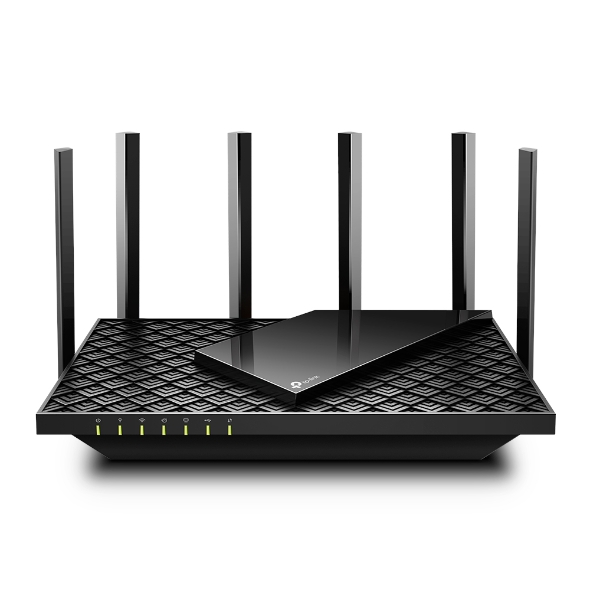
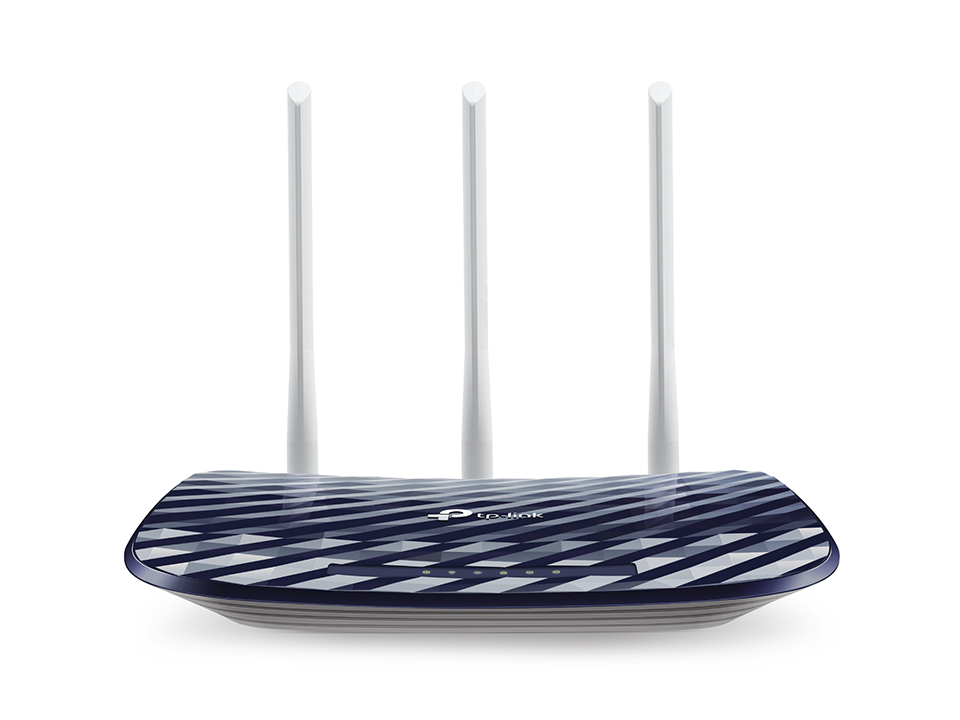
Archer A10 – Routeur WiFi MU-MIMO AC2600
Le prix initial était : د.م. 1.600,00.د.م. 1.390,00Le prix actuel est : د.م. 1.390,00. -
Archer AX20 – Routeur / Point d’accès – WiFi 6 AX 1800 Mbps bi-bande
Le prix initial était : د.م. 1.800,00.د.م. 1.199,00Le prix actuel est : د.م. 1.199,00. -
Archer AX23- Routeur / Point d’accès – WiFi 6 AX 1800 Mbps bi-bande – OneMesh
Le prix initial était : د.م. 1.500,00.د.م. 999,00Le prix actuel est : د.م. 999,00. -
Archer AX50 – 3000 Mbps Bi-bande Gigabit – Wi-Fi 6 – Point d’accès / Routeur
Le prix initial était : د.م. 3.000,00.د.م. 1.759,00Le prix actuel est : د.م. 1.759,00.
Pourquoi réinitialiser un routeur TP-Link ?
La réinitialisation d’usine doit être considérée comme une solution de dépannage lorsque les autres méthodes n’ont pas permis de résoudre le problème.
Perte du mot de passe administrateur
L’une des raisons les plus fréquentes est l’oubli du mot de passe permettant d’accéder à l’interface de gestion. Lorsque les identifiants sont perdus, le reset permet de retrouver les paramètres d’origine.
Problèmes de connexion Internet
Un routeur TP-Link peut parfois présenter des dysfonctionnements liés à une mauvaise configuration réseau ou à des paramètres corrompus. Une réinitialisation permet souvent de résoudre des problèmes de configuration qui empêchent le routeur de fonctionner correctement.
Erreurs de configuration
Après plusieurs modifications, certaines règles de routage, paramètres Wi-Fi ou réglages de sécurité peuvent provoquer des conflits difficiles à identifier.
Changement de propriétaire
Lors de la revente ou du transfert d’un équipement, il est recommandé d’effacer toutes les données de configuration afin que le nouvel utilisateur puisse repartir sur une installation propre.
Dépannage réseau
Chez Linkmaroc.com, spécialiste TP-Link au Maroc, la réinitialisation d’un routeur fait partie des opérations de dépannage les plus courantes lorsque les vérifications de base n’ont pas permis d’identifier la cause du problème.
Quelle différence entre redémarrer et réinitialiser un routeur TP-Link ?
Ces deux opérations sont souvent confondues alors qu’elles ont des effets totalement différents.
Le redémarrage
Le redémarrage consiste simplement à éteindre puis rallumer le routeur.
Cette opération :
- conserve tous les paramètres existants ;
- ne modifie pas la configuration ;
- permet de résoudre certains problèmes temporaires ;
- prend généralement moins de deux minutes.
La réinitialisation usine
La réinitialisation supprime l’ensemble des paramètres enregistrés.
Elle entraîne notamment :
- la suppression du nom Wi-Fi personnalisé ;
- l’effacement des mots de passe ;
- la suppression des règles de sécurité ;
- le retour aux paramètres d’origine du fabricant.
Quand utiliser chaque solution ?
Commencez toujours par un redémarrage simple. Si le problème persiste malgré plusieurs vérifications, une réinitialisation complète peut être envisagée.
Comment effectuer une réinitialisation avec le bouton Reset ?
La méthode la plus utilisée consiste à employer le bouton physique présent sur le routeur.
Étape 1 : Localiser le bouton Reset
Le bouton Reset est généralement situé :
- à l’arrière du routeur ;
- sous l’appareil ;
- dans un petit trou nécessitant un trombone ou un objet fin.
Étape 2 : Allumer le routeur
Le routeur doit être sous tension pendant toute la procédure.
Étape 3 : Maintenir le bouton enfoncé
Appuyez sur le bouton Reset pendant environ 10 à 15 secondes.
Étape 4 : Observer les voyants
Les LED du routeur commencent généralement à clignoter ou s’éteignent momentanément.
Cela indique que la procédure de reset routeur TP-Link a été déclenchée.
Étape 5 : Attendre le redémarrage
Relâchez le bouton puis laissez le routeur redémarrer complètement.
L’opération prend habituellement entre une et trois minutes.
Comment réinitialiser un routeur TP-Link depuis l’interface web ?
Si vous avez encore accès à l’administration du routeur, cette méthode est souvent plus confortable.
Accéder à l’interface
Connectez-vous au routeur via :
- un navigateur web ;
- l’adresse locale du routeur ;
- vos identifiants administrateur.
Sauvegarder la configuration
Avant toute modification, effectuez une sauvegarde des paramètres.
Cette précaution peut faire gagner beaucoup de temps lors de la reconfiguration.
Accéder au menu système
Selon le modèle TP-Link, rendez-vous dans :
- Système ;
- Outils système ;
- Administration ;
- Paramètres avancés.
Restaurer les paramètres d’usine
Sélectionnez l’option permettant de :
- restaurer les paramètres usine TP-Link ;
- réinitialiser l’appareil ;
- revenir à la configuration par défaut.
Confirmez l’opération puis attendez le redémarrage automatique.
Que se passe-t-il après la réinitialisation du routeur ?
Après la réinitialisation routeur TP-Link, l’appareil revient exactement dans l’état où il se trouvait lors de sa sortie d’usine.
Suppression des paramètres personnalisés
Toutes les configurations sont effacées :
- connexion Internet ;
- Wi-Fi ;
- sécurité ;
- règles de routage ;
- redirections de ports.
Suppression du Wi-Fi personnalisé
Le nom du réseau Wi-Fi personnalisé disparaît.
Le routeur retrouve son SSID d’origine indiqué sur l’étiquette de l’appareil.
Retour aux identifiants par défaut
Les identifiants administrateur reviennent à leur configuration d’origine.
Obligation de reconfigurer l’équipement
Après un reset, il est recommandé de reconfigurer immédiatement les paramètres de sécurité du réseau.
Comment reconfigurer un routeur TP-Link après un reset ?
Une fois la réinitialisation terminée, quelques étapes sont indispensables.
Se connecter au routeur
Reliez un ordinateur ou un smartphone au réseau par défaut du routeur.
Modifier le mot de passe administrateur
Cette étape est essentielle pour protéger l’accès à l’équipement.
Utilisez un mot de passe :
- unique ;
- complexe ;
- difficile à deviner.
Configurer le Wi-Fi
Définissez :
- un nouveau nom de réseau ;
- un mot de passe robuste ;
- le chiffrement WPA2 ou WPA3 selon les capacités du matériel.
Vérifier la sécurité réseau
Désactivez les fonctions inutiles et vérifiez les paramètres d’administration à distance.
Mettre à jour le firmware
Une mise à jour du micrologiciel permet souvent d’améliorer :
- les performances ;
- la stabilité ;
- la sécurité du routeur.
Quels problèmes une réinitialisation peut-elle résoudre ?
La réinitialisation est particulièrement utile dans plusieurs situations.
Connexion Internet instable
Des paramètres corrompus peuvent provoquer des coupures fréquentes.
Lenteurs réseau
Une configuration incorrecte peut réduire les performances globales du réseau.
Problèmes de Wi-Fi
Un routeur TP-Link bloqué, un réseau invisible ou des déconnexions répétées peuvent parfois être corrigés par un reset.
Conflits de configuration
Des règles contradictoires ou des modifications successives peuvent perturber le fonctionnement normal du routeur.
Accès bloqué à l’interface
Lorsque l’administration devient inaccessible malgré des identifiants corrects, la réinitialisation peut permettre de retrouver le contrôle de l’équipement.
Les erreurs à éviter lors de la réinitialisation d’un routeur TP-Link
Certaines erreurs compliquent inutilement le processus.
Ne pas sauvegarder la configuration
Perdre une configuration complexe peut nécessiter plusieurs heures de reparamétrage.
Couper l’alimentation pendant le processus
Une interruption électrique pendant la procédure peut entraîner des dysfonctionnements.
Oublier les informations d’accès
Avant le reset, assurez-vous de disposer des paramètres nécessaires pour reconnecter votre accès Internet.
Confondre reset et redémarrage
De nombreux utilisateurs lancent une réinitialisation alors qu’un simple redémarrage aurait suffi.
Quand faut-il éviter une réinitialisation complète ?
Le reset ne doit pas être systématique.
Effectuer un diagnostic préalable
Vérifiez d’abord :
- les câbles ;
- l’alimentation ;
- le modem ;
- les équipements connectés.
Tester un redémarrage
Dans de nombreux cas, un redémarrage corrige le problème.
Vérifier les mises à jour
Une mise à jour du firmware peut résoudre certaines anomalies sans effacer la configuration.
Analyser la source du problème
Une réinitialisation ne résoudra pas un défaut matériel ou une panne provenant du fournisseur d’accès Internet.
FAQ : Réinitialiser un routeur TP-Link
La réinitialisation supprime-t-elle le Wi-Fi ?
Oui. Le nom du réseau et le mot de passe Wi-Fi personnalisés sont supprimés.
Combien de temps prend un reset ?
La procédure complète prend généralement entre une et cinq minutes selon le modèle.
Peut-on récupérer les paramètres après une réinitialisation ?
Uniquement si une sauvegarde de configuration a été réalisée avant le reset.
Pourquoi mon routeur ne fonctionne-t-il plus après un reset ?
Le routeur doit être reconfiguré. Les paramètres Internet et Wi-Fi ont été supprimés lors de la restauration des paramètres usine.
Dois-je mettre à jour le firmware après une réinitialisation ?
Oui, il est fortement recommandé de vérifier la disponibilité d’une version plus récente du firmware afin de bénéficier des dernières améliorations de sécurité et de stabilité.
Conclusion
Comprendre comment réinitialiser un routeur TP-Link est essentiel pour résoudre efficacement de nombreux problèmes de réseau, de connexion ou de sécurité. Qu’il s’agisse d’un oubli de mot de passe, d’une erreur de configuration ou d’un besoin de dépannage avancé, la réinitialisation reste une solution fiable lorsqu’elle est utilisée au bon moment.
Avant de lancer une réinitialisation routeur TP-Link, prenez toujours le temps de sauvegarder votre configuration et de vérifier si un simple redémarrage peut suffire. Après le reset, reconfigurez immédiatement les paramètres Wi-Fi, les accès administrateur et les options de sécurité afin de protéger votre réseau.
Chez Linkmaroc.com, spécialiste TP-Link au Maroc, fournisseur de solutions TP-Link et conseiller en infrastructures réseau, nous constatons chaque jour qu’une procédure de réinitialisation correctement réalisée permet de résoudre rapidement de nombreux incidents réseau, aussi bien chez les particuliers que dans les environnements professionnels.
Produits par catégorie
-
Archer AX10 Maroc : Point d’accès WiFi 6 AX 1500 Mbps Bi-bande Gigabit
Le prix initial était : د.م. 1.600,00.د.م. 799,00Le prix actuel est : د.م. 799,00. -
Archer AX20 – Routeur / Point d’accès – WiFi 6 AX 1800 Mbps bi-bande
Le prix initial était : د.م. 1.800,00.د.م. 1.199,00Le prix actuel est : د.م. 1.199,00. -
Archer AX23- Routeur / Point d’accès – WiFi 6 AX 1800 Mbps bi-bande – OneMesh
Le prix initial était : د.م. 1.500,00.د.م. 999,00Le prix actuel est : د.م. 999,00. -
Archer AX50 – 3000 Mbps Bi-bande Gigabit – Wi-Fi 6 – Point d’accès / Routeur
Le prix initial était : د.م. 3.000,00.د.م. 1.759,00Le prix actuel est : د.م. 1.759,00. -
Archer AX53 – Routeur Wi-Fi 6 Gigabit double bande AX3000 – OneMesh
Le prix initial était : د.م. 1.800,00.د.م. 1.100,00Le prix actuel est : د.م. 1.100,00. -
ARCHER AX55 – Routeur / Point d’accès WiFi 6 – AX3000 bi-bande Gigabit
Le prix initial était : د.م. 2.000,00.د.م. 1.399,00Le prix actuel est : د.م. 1.399,00. -
Archer AX6000 Point d’accès WiFi 6 – AX 6000 Mbps Bi-bande Gigabit
Le prix initial était : د.م. 5.000,00.د.م. 3.990,00Le prix actuel est : د.م. 3.990,00. -
Archer AX73 – AX5400 Bi-bande Gigabit Wi-Fi 6 – Point d’accès / Routeur
Le prix initial était : د.م. 4.500,00.د.م. 3.690,00Le prix actuel est : د.م. 3.690,00. -
Archer AX90 – Routeur WiFi 6 AX 6600 Mbps Tri-Bande
Le prix initial était : د.م. 4.990,00.د.م. 4.100,00Le prix actuel est : د.م. 4.100,00. -
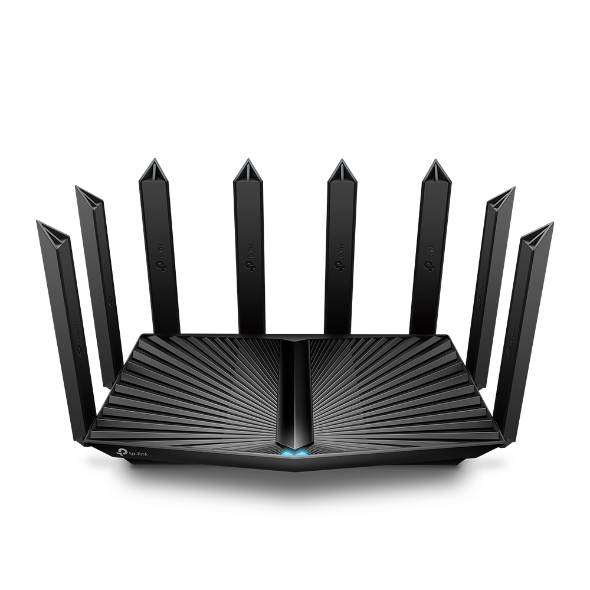
Archer AX95 – Nouveauté Point d’accès AX7800 Tri-Band 8-Stream Wi-Fi 6 Router
Le prix initial était : د.م. 5.700,00.د.م. 4.990,00Le prix actuel est : د.م. 4.990,00. -
Archer C20 Point d’accès WiFi bi-bande AC750 Mbps
Le prix initial était : د.م. 450,00.د.م. 279,00Le prix actuel est : د.م. 279,00. -
Archer C24 – AC750 Dual-Band Wi-Fi Router
Le prix initial était : د.م. 600,00.د.م. 299,00Le prix actuel est : د.م. 299,00. -
Archer C50 Point d’accès WiFi bi-bande AC1200 Mbps
Le prix initial était : د.م. 500,00.د.م. 349,00Le prix actuel est : د.م. 349,00. -
Archer C6 – Point d’accès WiFi AC 1200 Mbps MU-MIMO Gigabit
Le prix initial était : د.م. 1.000,00.د.م. 699,00Le prix actuel est : د.م. 699,00. -
Archer C60 Point d’accès WiFi bi-bande AC1350 Mbps
Le prix initial était : د.م. 890,00.د.م. 499,00Le prix actuel est : د.م. 499,00. -
Archer C64 – Routeur Wi-Fi MU-MIMO sans fil AC1200
Le prix initial était : د.م. 690,00.د.م. 449,00Le prix actuel est : د.م. 449,00. -
Archer C6U – Nouveauté – AC1200 Routeur Gigabit MU-MIMO sans fil
Le prix initial était : د.م. 790,00.د.م. 659,00Le prix actuel est : د.م. 659,00. -
Archer C7 – Point d’accès WiFi bi-bande AC1750 Mbps Gigabit
Le prix initial était : د.م. 1.500,00.د.م. 795,00Le prix actuel est : د.م. 795,00. -
Archer C80 – Point d’accès WiFi AC1900 MU-MIMO
Le prix initial était : د.م. 1.000,00.د.م. 599,00Le prix actuel est : د.م. 599,00. -
Archer VR300 Routeur WiFi AC1200 VDSL/ADSL
Le prix initial était : د.م. 1.000,00.د.م. 649,00Le prix actuel est : د.م. 649,00. -
Babyphone Maroc caméra CS-BM1 avec batterie – Surveillance bébé HD au Maroc Bon Prix
Le prix initial était : د.م. 1.200,00.د.م. 899,00Le prix actuel est : د.م. 899,00. -
Caméra de sécurité Ezviz Pan & Tilt H6c 2K+ 4MP
Le prix initial était : د.م. 700,00.د.م. 449,00Le prix actuel est : د.م. 449,00. -
Caméra Ezviz CS-H5 4G Maroc
Le prix initial était : د.م. 750,00.د.م. 649,00Le prix actuel est : د.م. 649,00. -
Caméra Ezviz H7c Dual 2K
Le prix initial était : د.م. 850,00.د.م. 749,00Le prix actuel est : د.م. 749,00. -
Caméra sur batterie Ezviz EB3 2K – Surveillance Wi-Fi intelligente sans fil
Le prix initial était : د.م. 1.400,00.د.م. 1.079,00Le prix actuel est : د.م. 1.079,00.