

Savoir comment configurer un répéteur WiFi via l’application Tether de TP-Link est devenu essentiel pour améliorer la couverture Internet à la maison ou au bureau. Grâce à cette application intuitive, il est possible d’étendre le signal sans effort et d’obtenir une connexion stable dans toutes les pièces. Sur Linkmaroc.com, nous recevons souvent des questions sur la configuration de répéteurs TP-Link au Maroc , car c’est une solution simple et efficace pour booster le WiFi. Pour toute assistance technique, vous pouvez également contacter le 07-11-75-95-28 afin d’obtenir un accompagnement personnalisé.
Pourquoi utiliser un répéteur WiFi TP-Link ?
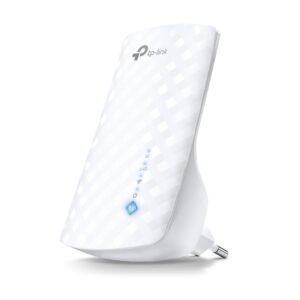
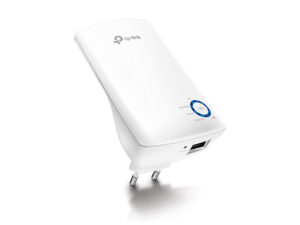
Un répéteur WiFi TP-Link est un appareil conçu pour étendre la portée du signal Internet existant. Il capte le signal de votre routeur principal et le rediffuse dans les zones où la couverture est faible ou inexistante.
L’un des grands avantages des produits TP-Link est leur fiabilité et leur simplicité d’installation. Même sans connaissances techniques, il est possible de mettre en place un réseau performant grâce à l’application Tether, disponible sur Android et iOS.
Que ce soit pour un grand appartement, une maison à étages ou un bureau, l’utilisation d’un répéteur TP-Link garantit une connexion fluide et continue, sans coupures.
-
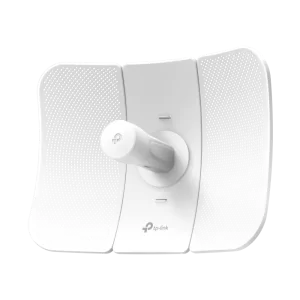
CPE510 Maroc Station CPE WiFi Extérieure 5 GHz 300 Mbps
Le prix initial était : د.م.1,000.00.د.م.899.00Le prix actuel est : د.م.899.00. -
CPE710 Maroc : Station WiFi EXTÉRIEURE 5 GHz –867 Mbps 23 dBi ULTRA PUISSANTE
Le prix initial était : د.م.1,500.00.د.م.1,199.00Le prix actuel est : د.م.1,199.00. -
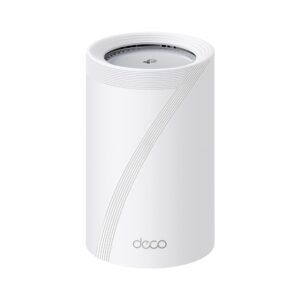
Deco BE65 Maroc
Le prix initial était : د.م.9,900.00.د.م.7,799.00Le prix actuel est : د.م.7,799.00. -
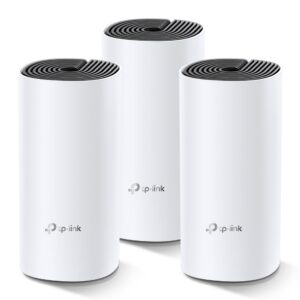
Deco E4 Maroc (3 Pack) : Bon Prix WiFi Mesh 1,2 Gb + Ports Ethernet
Le prix initial était : د.م.1,700.00.د.م.1,299.00Le prix actuel est : د.م.1,299.00. -
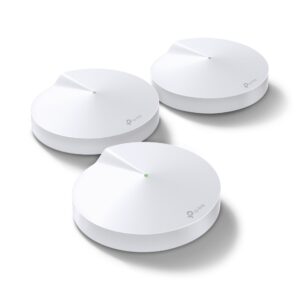
Deco M5 Maroc: Système WiFi Mesh 1,3 Gigabit – Pack de 3 Boitiers
Le prix initial était : د.م.3,100.00.د.م.2,490.00Le prix actuel est : د.م.2,490.00. -
Deco P9 (Pack de 3) – Système Hybride WiFi Mesh 1,2 Gigabit + CPL 1 Gigabit – 2200 Mbps
Le prix initial était : د.م.5,000.00.د.م.3,990.00Le prix actuel est : د.م.3,990.00. -
Deco S7 Maroc (3 Pack) : Bon Prix Système WiFi Mesh AC1900 Haut Débit
Le prix initial était : د.م.2,500.00.د.م.1,999.00Le prix actuel est : د.م.1,999.00. -
Deco X10 Maroc: Système WiFi 6 – Pack de 3 Boitiers
Le prix initial était : د.م.2,500.00.د.م.2,199.00Le prix actuel est : د.م.2,199.00.
Étapes pour configurer un répéteur WiFi via l’application Tether de TP-Link
Voici les étapes simples pour configurer un répéteur WiFi via l’application Tether de TP-Link :
- Téléchargez l’application Tether depuis le Google Play Store ou l’App Store.
- Branchez le répéteur TP-Link dans une prise électrique à proximité de votre routeur principal.
- Connectez votre smartphone au réseau WiFi du répéteur (généralement nommé TP-Link_Extender).
- Ouvrez l’application Tether et connectez-vous avec votre compte TP-Link ID (ou créez-en un si nécessaire).
- Sélectionnez le répéteur détecté dans la liste des appareils disponibles.
- Choisissez le réseau WiFi principal à étendre et entrez le mot de passe de ce réseau.
- Attribuez un nouveau nom (SSID) à votre réseau étendu pour le distinguer du principal.
- Enregistrez la configuration, puis attendez que le répéteur se redémarre automatiquement.
Astuce pratique : placez le répéteur à mi-chemin entre votre routeur et la zone où le signal est faible. L’application Tether affiche souvent un indicateur de signal pour vous aider à trouver l’emplacement idéal.
Erreurs fréquentes et solutions
Même si l’application Tether facilite grandement la configuration, certaines erreurs peuvent survenir :
- Erreur de mot de passe WiFi : assurez-vous de bien saisir le mot de passe du réseau principal, y compris les majuscules et caractères spéciaux.
- Position trop éloignée du routeur : si le signal est trop faible, déplacez le répéteur plus près du routeur lors de la configuration.
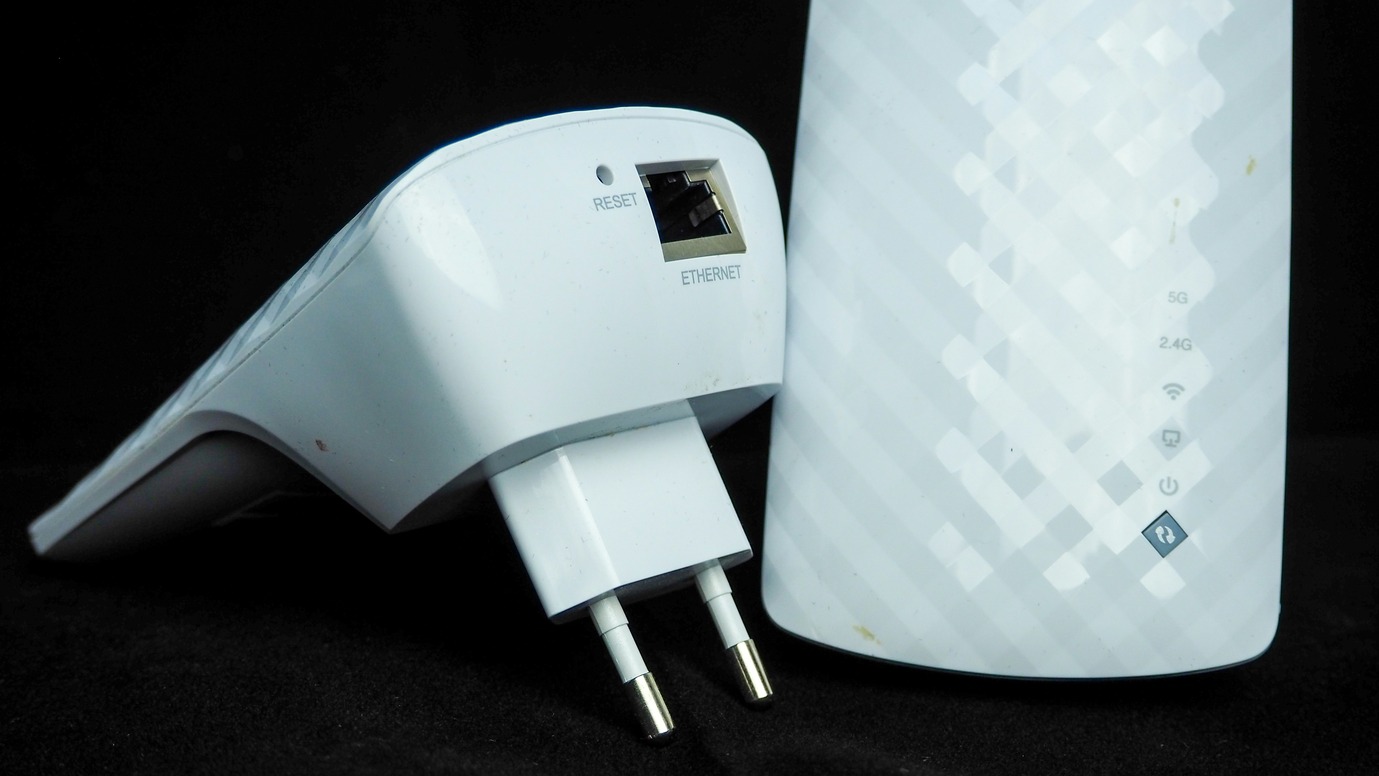
- Problème de redémarrage : si le répéteur ne redémarre pas correctement, appuyez sur le bouton Reset pendant 5 secondes pour le réinitialiser et recommencer.
- Mauvaise application utilisée : seul Tether permet de gérer les répéteurs TP-Link domestiques. D’autres applications TP-Link (comme Kasa) ne sont pas compatibles.
Avis d’utilisateurs sur l’application Tether de TP-Link
Ahmed – Casablanca :
« J’ai configuré mon répéteur TP-Link en moins de 10 minutes grâce à l’application Tether. Simple, rapide et efficace ! Le signal couvre maintenant toute ma maison. »
Fatima – Rabat :
« Franchement, je ne m’y attendais pas. L’application Tether est intuitive, et même sans être technicienne, j’ai réussi à étendre mon réseau toute seule. »
Youssef – Marrakech :
« Après plusieurs essais avec d’autres marques, TP-Link reste la plus fiable. Le guide sur Linkmaroc.com m’a bien aidé, et maintenant j’ai une connexion parfaite dans mon bureau. »
Conseils pratiques pour une meilleure performance
Pour tirer le meilleur parti de votre répéteur TP-Link :
- Placez-le à distance égale entre votre routeur et la zone à couvrir.
- Évitez les obstacles tels que les murs épais, les micro-ondes ou les appareils Bluetooth qui peuvent interférer.
- Mettez à jour le firmware via l’application Tether pour bénéficier des dernières améliorations.
- Redémarrez régulièrement le répéteur, surtout si vous remarquez une baisse de performance.
- Consultez Linkmaroc.com pour découvrir les meilleurs modèles TP-Link adaptés à la taille de votre logement ou à vos besoins professionnels.
Conclusion
Vous savez désormais comment configurer un répéteur WiFi via l’application Tether de TP-Link, étape par étape. Cette méthode est idéale pour étendre la portée de votre WiFi sans avoir à tirer de câbles supplémentaires.
Si vous rencontrez des difficultés ou souhaitez obtenir des conseils personnalisés sur le choix ou la configuration d’un répéteur TP-Link, visitez Linkmaroc.com ou appelez le 07-11-75-95-28 pour une assistance rapide et fiable.
-
Deco P9 (Pack de 3) – Système Hybride WiFi Mesh 1,2 Gigabit + CPL 1 Gigabit – 2200 Mbps
Le prix initial était : د.م.5,000.00.د.م.3,990.00Le prix actuel est : د.م.3,990.00. -
RE190 Prolongateur de portée Wi-Fi AC750
Le prix initial était : د.م.500.00.د.م.299.00Le prix actuel est : د.م.299.00. -
CPE510 Maroc Station CPE WiFi Extérieure 5 GHz 300 Mbps
Le prix initial était : د.م.1,000.00.د.م.899.00Le prix actuel est : د.م.899.00. -
CPE710 Maroc : Station WiFi EXTÉRIEURE 5 GHz –867 Mbps 23 dBi ULTRA PUISSANTE
Le prix initial était : د.م.1,500.00.د.م.1,199.00Le prix actuel est : د.م.1,199.00. -
Deco M5 Maroc: Système WiFi Mesh 1,3 Gigabit – Pack de 3 Boitiers
Le prix initial était : د.م.3,100.00.د.م.2,490.00Le prix actuel est : د.م.2,490.00. -
TL-WA850RE Répéteur WiFi / Point d’accès WiFi 4 (N 300 Mbps) – Port Ethernet
Le prix initial était : د.م.300.00.د.م.269.00Le prix actuel est : د.م.269.00. -
Deco X20 Maroc: Système WiFi 6 + Mesh 1,8 Gigabit – Pack de 3 Boitiers
Le prix initial était : د.م.4,000.00.د.م.2,899.00Le prix actuel est : د.م.2,899.00. -
Deco S7 Maroc (3 Pack) : Bon Prix Système WiFi Mesh AC1900 Haut Débit
Le prix initial était : د.م.2,500.00.د.م.1,999.00Le prix actuel est : د.م.1,999.00. -
MP500 KIT Maroc – CPL Gigabit AV1000 | Bon prix
Le prix initial était : د.م.600.00.د.م.419.00Le prix actuel est : د.م.419.00. -
MP510 KIT Maroc – CPL AV1000 Gigabit WiFi | Bon prix
Le prix initial était : د.م.900.00.د.م.659.00Le prix actuel est : د.م.659.00. -
TL-WPA8635P KIT – CPL AV1300 Gigabit WiFi AC – Haute performance – avec prise gigogne
Le prix initial était : د.م.2,000.00.د.م.1,790.00Le prix actuel est : د.م.1,790.00. -
Répéteur WiFi 5 / Point d’accès WiFi 5 bi-bande 1200 Mbps – RE305
Le prix initial était : د.م.700.00.د.م.479.00Le prix actuel est : د.م.479.00.