
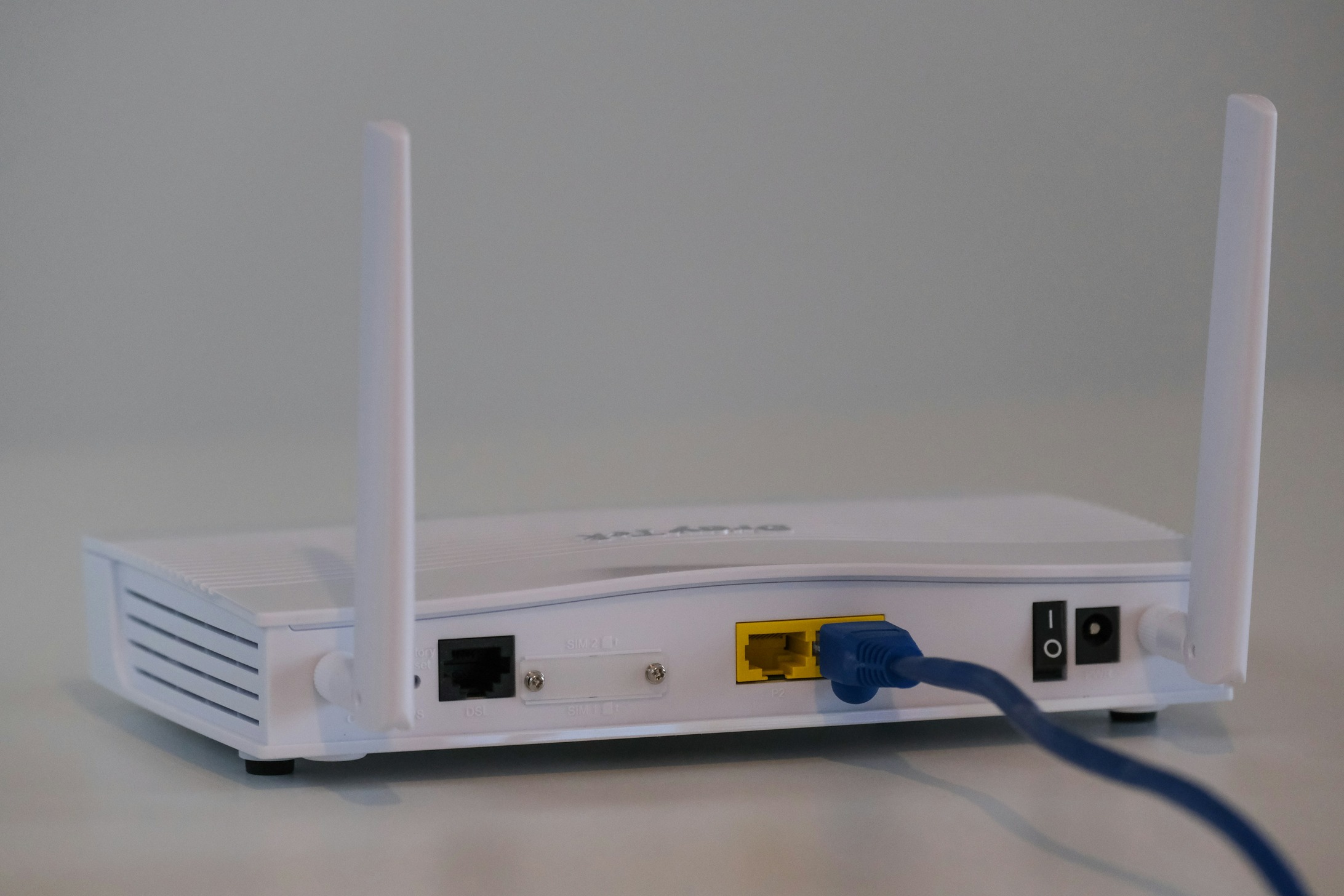

Si votre Wi‑Fi TP‑Link est lent ou instable, le canal Wi‑Fi peut être la cause. Même avec un bon signal, trop de réseaux voisins sur le même canal peuvent provoquer des interférences et des déconnexions. Dans cet article, nous expliquons comment changer le canal Wi‑Fi sur un routeur TP‑Link, pourquoi c’est important, et quelles bonnes pratiques suivre au Maroc pour un réseau stable et performant.
LinkMaroc.com, spécialiste TP‑Link au Maroc, recommande cette méthode étape par étape, adaptée aux utilisateurs non-techniciens comme aux professionnels.
Pourquoi changer le canal Wi‑Fi sur un TP‑Link ?
Le Wi‑Fi utilise différentes fréquences et canaux pour transmettre les données. Les plus courants sont :
- 2,4 GHz : 13 canaux au Maroc, portée longue mais plus sensible aux interférences
- 5 GHz : canaux plus nombreux, vitesse plus élevée mais portée plus courte
Si plusieurs routeurs proches utilisent le même canal, votre Wi‑Fi TP‑Link subira des interférences, ce qui peut provoquer lenteurs, déconnexions fréquentes ou perte d’accès Internet sur certains appareils. Changer le canal permet de réduire ces interférences et d’améliorer la stabilité.
Identifier le meilleur canal Wi‑Fi
Avant de changer le canal, il est conseillé de vérifier quels canaux sont les moins utilisés :
- Sur smartphone : applications comme WiFi Analyzer (Android) ou AirPort Utility (iOS)
- Sur ordinateur : logiciels comme inSSIDer ou NetSpot
- Notez les canaux les moins saturés pour la bande 2,4 GHz et 5 GHz
Au Maroc, la bande 2,4 GHz est souvent saturée, donc choisir un canal libre (1, 6 ou 11 sont généralement recommandés) est un bon début.
Comment changer le canal Wi‑Fi sur un routeur TP‑Link
Accéder à l’interface d’administration
- Connectez votre appareil au routeur TP‑Link (Wi‑Fi ou câble Ethernet)
- Ouvrez un navigateur et allez sur 192.168.0.1 ou tplinkwifi.net
- Connectez-vous avec vos identifiants administrateur (par défaut, admin/admin sur certains modèles)
Changer le canal 2,4 GHz et 5 GHz
- Dans le menu, allez dans Wireless ou Wi‑Fi Settings
- Sélectionnez la bande à configurer (2,4 GHz ou 5 GHz)
- Repérez l’option Channel ou Canal
- Choisissez un canal moins saturé (souvent manuel plutôt qu’automatique)
- Sauvegardez les paramètres et redémarrez le routeur si nécessaire
Vérifier la connexion après le changement
Connectez vos appareils et testez la stabilité. Si le Wi‑Fi reste instable, testez un autre canal libre. Il est normal d’avoir besoin de quelques essais pour trouver le canal optimal.
Conseils pour un Wi‑Fi TP‑Link performant au Maroc
- Évitez le canal automatique si votre environnement est saturé
- Séparez les bandes 2,4 GHz et 5 GHz avec des noms différents pour les identifier facilement
- Positionnez le routeur TP‑Link dans un endroit central et dégagé
- Limitez les obstacles métalliques et électroménagers proches du routeur
- Mettez à jour le firmware TP‑Link régulièrement pour bénéficier des optimisations Wi‑Fi
Cas particuliers
Sur smartphone ou tablette
- Déconnectez et reconnectez le Wi‑Fi après chaque changement de canal
- Redémarrez le Wi‑Fi pour que l’appareil détecte le nouveau canal
Sur ordinateur
- Cliquez sur Oublier le réseau, puis reconnectez-vous pour que la carte réseau prenne le nouveau canal en compte
- Vérifiez que le navigateur ou les applications fonctionnent correctement
Si un seul appareil est concerné, le problème n’est généralement pas le routeur TP‑Link.
Quand faire appel à un spécialiste TP‑Link au Maroc
Un accompagnement professionnel est recommandé si :
- le problème reste malgré tous les réglages
- vous gérez un réseau professionnel ou multi-utilisateurs
- vous souhaitez une optimisation complète (placement, antennes, bande 5 GHz, mesh)
LinkMaroc.com est une référence locale TP‑Link pour diagnostiquer, optimiser et configurer votre Wi‑Fi au Maroc.
Conclusion
Changer le canal Wi‑Fi sur un routeur TP‑Link est un moyen efficace de réduire les interférences et d’améliorer la vitesse et la stabilité de votre réseau. Identifier le bon canal et appliquer les réglages correctement permet de résoudre la plupart des problèmes de Wi‑Fi lent ou instable, que ce soit sur smartphone, tablette ou ordinateur. Avec une approche méthodique et quelques tests, votre Wi‑Fi TP‑Link sera optimisé pour un usage domestique ou professionnel au Maroc.